
Notas del estudio
Cómo hacer un video de Bulin 47 con IA desde una foto
Prepara tu retrato, compara un resultado real y sigue los pasos para generar, descargar y revisar tu video de freestyle.
Para hacer un video de Bulin 47 con IA, abre el generador, sube una foto clara de una persona adulta e inicia sesión con Google. Elige la vista previa de cuatro segundos si tienes una prueba disponible, o una generación completa de unos 15 segundos. La referencia de movimiento ya está preparada: no necesitas escribir un prompt ni grabarte bailando.
Mira una foto y su resultado real
Este retrato ficticio de una persona adulta se usa en nuestra demostración pública. El video de al lado se generó con Bulin AI a partir de esa imagen. Es un ejemplo concreto; otra foto puede dar un resultado diferente.
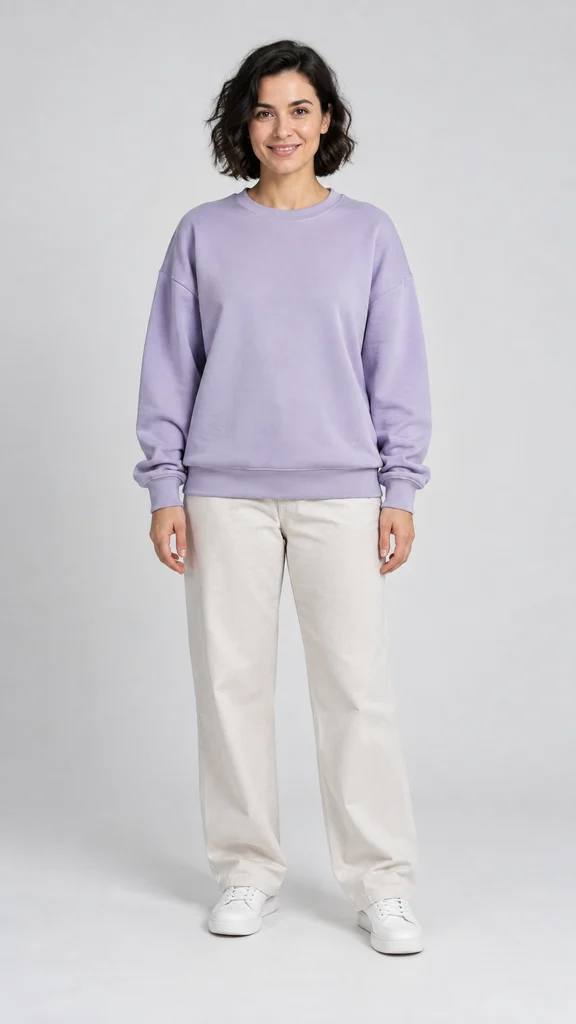
Foto de demostración del sitio; no es una foto de un cliente.
Hecho con Bulin AI · 15,08 segundos medidos · 768 × 1344 · MP4.
Reproduce el archivo entero. Compara la cara y el pelo con la foto, observa las manos y escucha el sonido. Este archivo tiene una pista de audio aunque la referencia preparada sea silenciosa; eso no significa que incluya la canción original.
Los videos de creadores que aparecen en la página de la tendencia son referencias externas con su atribución. Para comparar con la actuación de origen, consulta el video original y sus fuentes.
Qué cambia tu foto
El retrato sirve de referencia para la apariencia del nuevo protagonista. Elige una imagen con el peinado y la ropa visible que te gustaría ver en el resultado. No puedes asignar otra identidad a la persona con la bocina ni elegir individualmente a quienes aparecen alrededor.
El movimiento se guía por una referencia fija. No hay controles para bloquear cada detalle del fondo, cambiar la coreografía o añadir un segundo protagonista. La cara, la ropa y los movimientos pueden variar al generar el video. Comprueba especialmente los momentos en que una mano pasa por delante de la cara o una persona tapa a otra.
1. Prepara una foto que se vea bien
Usa una foto propia o autorizada de una sola persona adulta. Deben verse la cara, el pelo y los hombros, con luz uniforme y sin filtros fuertes. Evita gafas oscuras, fotos borrosas y grupos en los que no esté claro quién debe aparecer.
Puedes subir JPG, PNG o WebP de hasta 10 MB. Después de seleccionarla, comprueba que aparece la imagen correcta y confirma que tienes permiso para usarla. Si necesitas ejemplos adicionales, la guía de fotos está disponible en inglés.
Si buscas una plantilla para montar clips que ya tienes, lee primero cómo elegir una plantilla de CapCut. Este generador parte de una foto y no incluye una línea de tiempo de edición.
2. Comprueba la disponibilidad de la prueba
Cada cuenta elegible dispone de una sola prueba para generar una vista previa de cuatro segundos, sin tarjeta. También debe haber capacidad gratuita disponible ese día. Iniciar sesión no garantiza que quede una plaza en ese momento.
Si aparece una cuenta atrás, indica cuándo se renueva la capacidad diaria del sitio. No concede otra prueba a una cuenta que ya la gastó. Revisa el modo seleccionado antes de confirmar: la opción de video completo usa una generación de pago.
La vista previa permite valorar el retrato y el estilo. Cuatro segundos no muestran cómo se mantendrá la cara durante una secuencia más larga. Si ves un defecto importante, pagar por el video completo no garantiza que desaparezca.
3. Elige si quieres una generación completa
El video completo dura aproximadamente 15 segundos y se entrega como MP4 vertical con ajuste 768P. Estos son los paquetes de pago único:
| Paquete | Precio en USD | Qué incluye |
|---|---|---|
| 1 video | $9.90 | Una generación completa |
| 2 videos | $18.90 | Dos generaciones completas |
| 5 videos | $44.90 | Cinco generaciones completas |
Las cuotas compradas tienen una validez de 365 días. No es una suscripción. Cada generación completa usa 100 créditos estándar; el crédito de prueba solo sirve para la vista previa. Puedes consultar los paquetes en el generador.
El video completo se genera por separado: no desbloquea ni alarga exactamente el archivo de vista previa. La cara, la ropa o el movimiento pueden cambiar entre ambos. La referencia preparada dura unos seis segundos; la generación continúa o repite ese movimiento para llegar a la duración solicitada.
Un paquete cubre el número indicado de generaciones, no intentos ilimitados hasta obtener una versión que te guste.
4. Recupera y descarga el resultado
Una tarea enviada continúa aunque cierres la pestaña. Puede tardar 15 minutos o más. Vuelve con la misma cuenta de Google y abre Mis clips para consultar el estado. Antes de enviar otra vez, comprueba si la tarea anterior sigue en curso o ya terminó.
Descarga el MP4 cuando esté listo. Revisa el inicio y el final, la cara durante el movimiento y el audio. Si una tarea falla por un error técnico, se devuelve el tipo de crédito utilizado. Una generación completada que no coincide con tu expectativa creativa no se convierte por ello en un fallo técnico.
Para añadir música, sigue la guía de Dame Hombro y sonido. No se garantiza la canción original ni una sincronización exacta de los labios. Conserva una copia del MP4 antes de editarlo y vuelve a escuchar el montaje completo antes de publicarlo.
Cuando tengas el retrato listo, crea tu video de Bulin 47.